Roblox Best Settings untuk Laptop Low-End di Malaysia 2026
Kemas Kini Terakhir: Invalid Date
Roblox Best Settings untuk Laptop Low-End di Malaysia 2026
Roblox boleh jalan dekat banyak mesin, tapi “boleh jalan” dengan “jalan smooth” tu dua benda yang sangat berbeza. Kalau bro main dekat laptop sekolah lama, laptop family, notebook office bajet, atau mesin hand-me-down, Roblox boleh rasa choppy dengan cepat: FPS rendah, input delay, fan menjerit macam ranked match overtime, dan game ambil masa lama gila nak load.
Panduan ini untuk pemain Malaysia yang guna laptop low-end dan cuma nak Roblox rasa playable tanpa perlu beli setup baru. Sebelum ubah apa-apa, semak dulu keperluan rasmi Roblox untuk hardware komputer dan operating system sebab nasihat device memang patut ikut panduan Roblox sendiri Roblox Support hardware and OS requirements. Untuk installation, guna flow download rasmi Roblox sahaja Roblox download page.
Di bawah: settings low-end terbaik, setup step-by-step, screenshot apa yang boleh tambah kemudian, dan kesilapan biasa yang senyap-senyap membunuh performance.
Masalah Utama: Roblox Ringan, Tapi Roblox Experiences Tak Sama Berat
Roblox sendiri mungkin nampak simple, tapi setiap Roblox experience boleh jadi sangat berbeza. Ada game guna map besar, banyak lighting, effects, physics, cosmetics, vehicles, atau ramai player atas skrin. Sebab tu satu Roblox game rasa smooth, kemudian game lain terus jadikan laptop bro macam slideshow.
Pemain laptop low-end biasanya struggle dengan:
- FPS rendah atau stuttering
- Loading masuk experience lambat
- Pergerakan camera laggy
- Controls delay
- Laptop overheating
- Browser tabs makan RAM di background
- Wi-Fi tak stabil waktu peak hour
Goal dia simple: kurangkan benda yang laptop perlu render, pastikan Roblox install dengan clean, dan buang background nonsense.
Step 1: Install Roblox Cara Clean
Pertama, jangan download file random “FPS booster Roblox client”. Big no. Guna route rasmi.
- Pergi ke halaman download rasmi Roblox: Roblox download page
- Download Roblox melalui flow rasmi.
- Install macam biasa.
- Launch Roblox dari app/client yang sudah install selepas join satu experience.
- Pastikan laptop bro cukup updated untuk memenuhi requirements rasmi Roblox: Roblox Support hardware and OS requirements
Screenshot untuk tambah kemudian: Halaman download rasmi Roblox dan prompt installer.
Kenapa benda ni penting
Laptop low-end memang dah ada headroom terhad. Kalau bro install launcher shady, “unlockers,” atau booster palsu, risiko kena malware, masalah account, dan performance makin teruk. Clean install dulu, baru optimise.
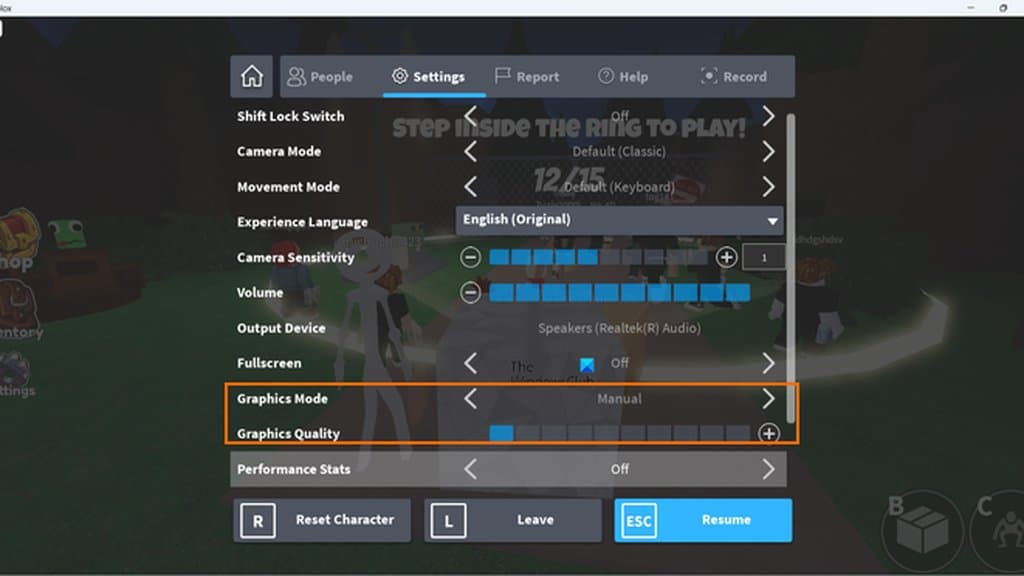
Step 2: Turunkan Roblox Graphics Settings
Bila bro sudah berada dalam satu Roblox experience:
- Tekan Esc
- Buka Settings
- Cari Graphics Mode
- Tukar daripada automatic kepada manual jika ada
- Turunkan slider Graphics Quality
- Resume game dan test movement
Untuk laptop lemah, mula dengan graphics setting paling rendah dulu. Kalau game nampak terlalu buruk tapi smooth, naikkan satu step demi satu step sampai ia mula stuttering balik. Lepas tu turun semula satu level. Itulah sweet spot bro.
Screenshot untuk tambah kemudian: Menu settings dalam game Roblox yang tunjuk Graphics Mode dan Graphics Quality.
Step 3: Guna Fullscreen atau Window Lebih Kecil
Kalau laptop bro struggle, cuba dua-dua:
- Fullscreen: Boleh rasa lebih smooth dekat sesetengah system sebab game dapat focus.
- Window lebih kecil: Boleh kurangkan rendering load sebab Roblox paparkan pixel lebih sedikit.
Tak ada pemenang universal dekat sini. Test dua-dua untuk Roblox experience yang bro paling selalu main. Kalau bro banyak main obbies, simulators, roleplay games, atau shooters, performance boleh berubah banyak antara game.
Cara test cepat:
- Main 3 minit dalam fullscreen.
- Main 3 minit dalam windowed mode.
- Pilih yang kurang stutter.
Step 4: Tutup Background Apps Sebelum Main
Ini nasihat boring yang memang berkesan.
Sebelum launch Roblox, tutup:
- Chrome tabs yang tak perlu
- Discord streams
- Spotify kalau laptop tengah struggle
- Video calls
- Game launchers
- Cloud sync apps kalau sedang aktif upload/download
- Game lain, obviously bro
Laptop low-end selalunya habis memory sebelum habis semangat. Kalau browser bro ada 20 tabs terbuka, Roblox akan suffer.
Step 5: Plug In Laptop Bro
Banyak laptop kurangkan performance bila guna battery untuk jimat power. Kalau nak Roblox lebih smooth:
- Plug in charger
- Guna balanced atau performance power mode laptop kalau ada
- Elak main bila battery sangat low
- Letak laptop atas permukaan keras, bukan atas bantal atau selimut
Heat ialah pembunuh FPS yang senyap. Kalau laptop terlalu panas, ia mungkin slow down sendiri.
Step 6: Stabilkan Connection
Performance Roblox bukan graphics sahaja. Game yang smooth pun tetap rasa buruk kalau connection asyik spike.
Cuba ini:
- Duduk lebih dekat dengan router
- Guna 5GHz Wi-Fi kalau laptop dan router support
- Elak download file besar semasa main
- Pause cloud backups
- Kalau boleh, guna Ethernet melalui adapter
- Restart router kalau connection tak stabil sepanjang hari
Jangan keliru antara FPS rendah dengan internet lag:
- FPS rendah = game nampak choppy, camera rasa kasar
- Internet lag = player teleport, hit delay, action register lambat
Masalah berbeza, fix pun berbeza.
Recommended Low-End Roblox Settings
Guna ini sebagai starting preset bro:
Graphics
- Graphics Mode: Manual, kalau ada
- Graphics Quality: Lowest atau hampir lowest
- Fullscreen: Test on/off dua-dua
- Shadows/effects: Kekalkan rendah melalui graphics slider
Laptop Setup
- Charger plugged in
- Tutup apps yang tak perlu
- Permukaan keras untuk cooling
- Kurangkan browser tabs
- Restart laptop kalau sudah berjalan berhari-hari
Connection
- Signal Wi-Fi kuat
- Tiada heavy downloads
- Router dekat
- Ethernet kalau ada
Pro Tips untuk Pemain Laptop Low-End
Pilih experiences yang lebih ringan
Ada Roblox games yang memang lebih berat. Kalau laptop bro struggle teruk dalam satu experience tapi okay dalam experience lain, mungkin laptop bro bukan satu-satunya isu. Pilih game dengan map lebih kecil, effects lebih sedikit, atau visual lebih simple bila bro nak session yang lebih smooth.
Restart sebelum session panjang
Kalau Roblox mula smooth tapi makin lama makin teruk, restart laptop sebelum main. Ini clear background clutter dan bagi bro session yang lebih clean.
Keep expectations realistic
Laptop low-end takkan magically jadi gaming PC. Goal dia stable dan playable, bukan ultra graphics. Smooth beats pretty, especially dalam game laju.
Jangan guna download “FPS booster” random
Kalau satu tool janji performance Roblox ajaib, hati-hati. Stick kepada installation rasmi Roblox dan maintenance laptop biasa.
Common Mistakes yang Perlu Dielak
- Biarkan graphics dekat high sebab “Roblox nampak simple”
- Main dengan 30 browser tabs terbuka
- Run Roblox atas battery sambil expect maximum performance
- Abaikan heat dan tutup laptop vents
- Download Roblox clients atau boosters yang tidak rasmi
- Salahkan Wi-Fi bila isu sebenar ialah FPS rendah
- Salahkan FPS bila isu sebenar ialah connection lag
Safety Notes untuk Pemain Muda dan Laptop Kongsi
Kalau laptop dikongsi dengan adik-beradik atau family, keep it simple:
- Install Roblox hanya melalui halaman download rasmi
- Elak third-party launchers
- Jangan save password dekat shared browsers kecuali bro percaya setup device itu
- Log out kalau guna mesin public atau shared
- Hati-hati dengan link yang dikongsi dalam chats atau luar Roblox
Untuk parents atau guardians yang bantu setup laptop, langkah pertama paling selamat tetap flow download rasmi Roblox dan semak requirements device rasmi Roblox.
Malaysia/SEA Notes
Panduan ini ditulis untuk pemain Malaysia, tapi official sources yang dibenarkan di sini tidak menyediakan pricing Malaysia-specific, server, atau detail availability local selain halaman download rasmi Roblox dan computer requirements. Jadi daripada reka nombor, nasihat praktikalnya ialah: optimise laptop, install Roblox secara clean, dan stabilkan connection bro.
Untuk kebanyakan setup low-end, win terbesar masih free:
- Turunkan graphics.
- Tutup background apps.
- Plug in laptop.
- Stabilkan Wi-Fi.
- Elak tools tidak rasmi.
Final Recommended Setup
Kalau bro cuma buat satu benda, buat ini:
- Install dari halaman download rasmi Roblox
- Semak device bro dengan requirements rasmi Roblox
- Set graphics quality kepada low
- Plug in laptop
- Tutup background apps
- Main dekat dengan router
Itulah setup yang clean, safe, no-nonsense. Tak glamorous, tapi memang jalan — dan untuk Roblox gaming dekat laptop low-end, smooth gameplay ialah flex sebenar.