Roblox 2026 馬來西亞低階筆電最佳設定
最后更新: Invalid Date
Roblox 2026 馬來西亞低階筆電最佳設定
Roblox 可以在很多機器上跑,但「能跑」和「跑得順」是兩回事。如果你是在舊的學校筆電、家用共用 laptop、budget office notebook,或別人用過再交給你的機器上玩,Roblox 很快就會變卡:低 FPS、input delay、風扇像 ranked match overtime 一樣狂叫,進 game 還要 load 到天荒地老。
這篇指南是給用低階筆電的馬來西亞玩家,目標很簡單:不用換新 setup,也讓 Roblox 至少玩得順。改任何東西之前,先查看 Roblox 官方的電腦硬體和作業系統需求,因為裝置建議應該永遠以 Roblox 自己的指引為準 Roblox Support 硬體與 OS 需求。安裝方面,只使用 Roblox 官方下載流程 Roblox 下載頁面。
下面會講:最佳低階設定、step-by-step setup、之後要補的 screenshot,以及那些會偷偷毀掉效能的常見錯誤。
主要問題:Roblox 本身很輕,但每個 Roblox Experience 不一樣
Roblox 本身看起來可能很簡單,但每個 Roblox experience 都可以差很多。有些 game 用大地圖、很多 lighting、effects、physics、cosmetics、vehicles,或畫面上同時有很多玩家。這就是為什麼一款 Roblox game 很順,另一款卻直接把你的 laptop 變 slideshow。
低階筆電玩家通常會遇到:
- 低 FPS 或 stuttering
- 進 experience load 很慢
- Camera 移動很 lag
- Controls 有 delay
- Laptop 過熱
- Browser tabs 在背景吃 RAM
- 忙碌時段 Wi-Fi 不穩
目標很簡單:減少你的 laptop 需要 render 的東西,保持 Roblox 乾淨安裝,然後清掉背景那些 nonsense。
Step 1:用乾淨方式安裝 Roblox
首先,不要下載那些隨便來的「FPS booster Roblox client」檔案。Big no。走官方路線。
- 去官方 Roblox 下載頁面:Roblox 下載頁面
- 透過官方流程下載 Roblox。
- 正常安裝。
- 加入一個 experience 後,從已安裝的 app/client 啟動 Roblox。
- 讓你的 laptop 更新到足夠符合 Roblox 官方需求:Roblox Support 硬體與 OS 需求
之後要補的 Screenshot: Roblox 官方下載頁面和 installer prompt。
為什麼這很重要
低階筆電本來 headroom 就很有限。如果你安裝 shady launchers、「unlockers」或假 booster,你可能會中 malware、帳號出問題,效能還更差。先乾淨安裝,再來 optimise。
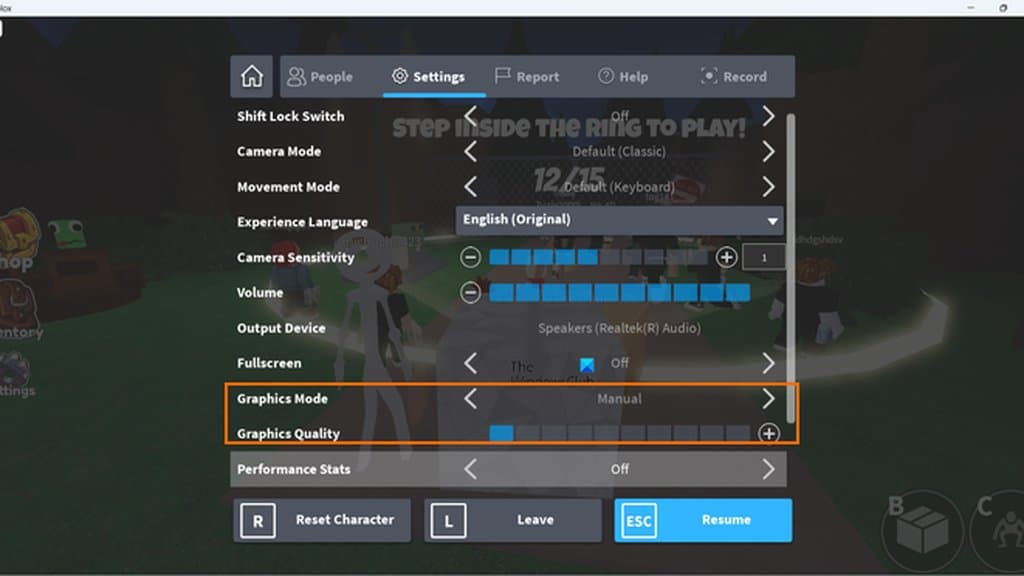
Step 2:降低 Roblox Graphics Settings
進入 Roblox experience 後:
- 按 Esc
- 打開 Settings
- 找 Graphics Mode
- 如果可以,把它從 automatic 改成 manual
- 把 Graphics Quality slider 調低
- 回到 game,測試移動順不順
弱 laptop 先從最低 graphics setting 開始。如果 game 看起來有點醜但很順,就一格一格往上加,直到又開始 stuttering。然後退回一格。那就是你的 sweet spot。
之後要補的 Screenshot: Roblox in-game settings menu,顯示 Graphics Mode 和 Graphics Quality。
Step 3:使用 Fullscreen 或較小視窗
如果你的 laptop 撐不住,兩個都試:
- Fullscreen: 有些系統會更順,因為 game 取得 focus。
- 較小視窗: 可以減少 rendering load,因為 Roblox 顯示的 pixels 比較少。
這裡沒有 universal winner。針對你最常玩的 Roblox experience 測試兩種。如果你主要玩 obbies、simulators、roleplay games 或 shooters,不同類型之間的 performance 可以差很多。
快速測試方法:
- 用 fullscreen 玩 3 分鐘。
- 用 windowed mode 玩 3 分鐘。
- 選 stutters 較少的那個。
Step 4:玩之前關掉背景 Apps
這是很 boring 但真的有效的建議。
開 Roblox 前,關掉:
- 不需要的 Chrome tabs
- Discord streams
- 如果 laptop 已經很吃力,關 Spotify
- Video calls
- Game launchers
- 正在 upload/download 的 cloud sync apps
- 其他 games,obviously bro
低階筆電通常是 enthusiasm 還沒用完,memory 先爆。如果你的 browser 開著 20 個 tabs,Roblox 肯定受苦。
Step 5:插上你的 Laptop
很多 laptops 在電池模式會降低 performance 來省電。如果你想要更順的 Roblox:
- 插上 charger
- 如果有的話,使用 laptop 的 balanced 或 performance power mode
- 電池很低時避免玩
- 把 laptop 放在硬表面,不要放 pillow 或 blanket 上
Heat 是 silent FPS killer。如果 laptop 太熱,它可能會自己降速。
Step 6:改善 Connection Stability
Roblox performance 不只是 graphics。就算畫面順,如果 connection 一直 spike,game 體感還是很差。
試這些:
- 坐靠近 router
- 如果 laptop 和 router 支援,使用 5GHz Wi-Fi
- 玩的時候避免下載大檔案
- 暫停 cloud backups
- 可以的話,用 adapter 接 Ethernet
- 如果 connection 整天都不穩,restart router
不要把 低 FPS 跟 internet lag 混在一起:
- 低 FPS = game 看起來卡,camera 感覺不順
- Internet lag = players teleport、hits delay、actions register late
不同問題,不同解法。
推薦的低階 Roblox Settings
把這個當成你的 starting preset:
Graphics
- Graphics Mode:Manual,如果可以
- Graphics Quality:最低或接近最低
- Fullscreen:on/off 都測試
- Shadows/effects:透過 graphics slider 保持低
Laptop Setup
- Charger 插著
- 關掉不必要 apps
- 用硬表面幫助散熱
- 減少 browser tabs
- 如果 laptop 已經跑了好幾天,restart 一次
Connection
- Wi-Fi signal 強
- 沒有 heavy downloads
- Router 靠近一點
- 有的話用 Ethernet
給低階筆電玩家的 Pro Tips
選比較輕的 experiences
有些 Roblox games 本來就比較重。如果你的 laptop 在某個 experience 掙扎得很嚴重,但另一個卻跑得很好,問題可能不只在你的 laptop。想要更順的 session 時,選小一點的地圖、少一點 effects,或 visuals 比較簡單的 games。
長時間玩之前 restart
如果 Roblox 一開始很順,但玩久了越來越差,玩之前先 restart laptop。它會清掉背景 clutter,給你一個更乾淨的 session。
保持期待現實一點
低階 laptop 不會魔法變成 gaming PC。目標是 stable 和 playable,不是 ultra graphics。Smooth beats pretty,尤其是快節奏 games。
不要用隨便來的「FPS booster」下載
如果某個 tool 承諾 Roblox performance 奇蹟提升,小心一點。堅持官方 Roblox 安裝和正常 laptop maintenance。
常見錯誤要避開
- 因為「Roblox 看起來很簡單」就把 graphics 留在 high
- 開著 30 個 browser tabs 玩
- 用 battery 跑 Roblox,卻期待 maximum performance
- 忽略熱量,還擋住 laptop vents
- 下載非官方 Roblox clients 或 boosters
- 明明是低 FPS,卻怪 Wi-Fi
- 明明是 connection lag,卻怪 FPS
給年輕玩家和共用 Laptop 的安全提醒
如果 laptop 是跟 siblings 或家人共用,保持簡單:
- 只透過官方下載頁面安裝 Roblox
- 避免 third-party launchers
- 除非你信任裝置 setup,不然不要在共用 browser 儲存 passwords
- 使用公共或共用機器時,記得 log out
- 小心 chats 裡或 Roblox 外面分享的 links
對幫忙 setup laptop 的父母或監護人來說,最安全的第一步仍然是走官方 Roblox 下載流程,並查看 Roblox 官方裝置需求。
Malaysia/SEA Notes
這篇指南是為馬來西亞玩家寫的,但這裡允許使用的官方來源,除了 Roblox 官方下載頁面和電腦需求頁之外,沒有提供 Malaysia-specific pricing、server 或 local availability details。所以與其亂編 numbers,實際建議就是:optimise laptop、乾淨安裝 Roblox、穩定你的 connection。
對大多數 low-end setup 來說,最大的提升還是免費的:
- 降低 graphics。
- 關掉 background apps。
- 插上 laptop。
- 改善 Wi-Fi stability。
- 避免 unofficial tools。
最終推薦 Setup
如果你只做一件事,就做這個:
- 從官方 Roblox 下載頁面安裝
- 對照 Roblox 官方需求檢查你的 device
- 把 graphics quality 設成 low
- 插上 laptop
- 關掉 background apps
- 靠近 router 玩
這就是乾淨、安全、no-nonsense 的 setup。不 glamorous,但有效——而對 low-end Roblox gaming 來說,smooth gameplay 才是真 flex。