用著 6GB 或 8GB GPU?這項 Windows 設定可能正在佔用寶貴的 VRAM
Windows 有一項旨在降低排程負擔的圖形設定,卻可能佔用 GPU 跑遊戲所需的記憶體。如果你的顯示卡只有 6GB 或 8GB VRAM,這項取捨就值得仔細看看。
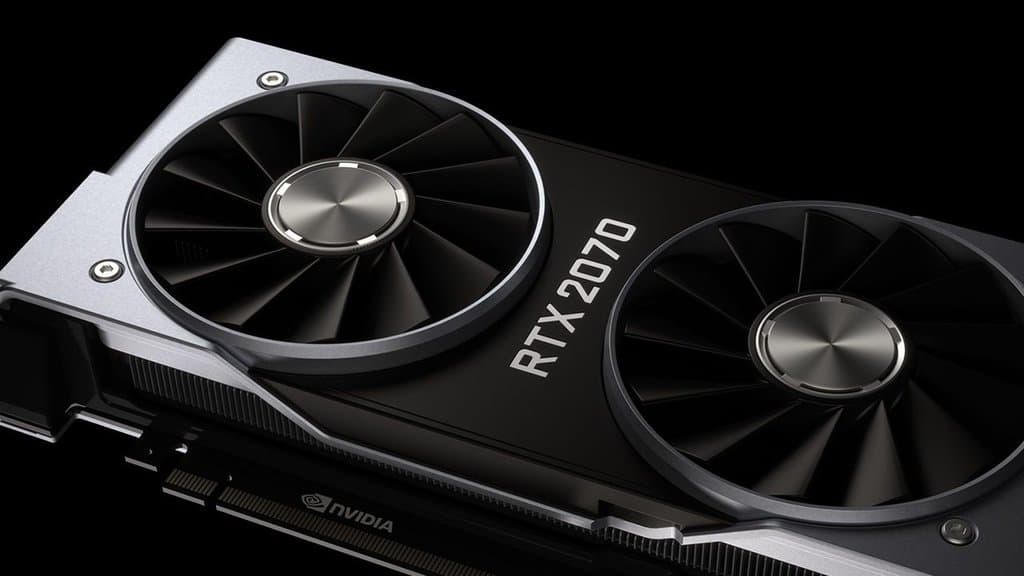
Engadget 引述 XDA Developers 的測試指出,在一張 8GB Nvidia RTX 2070 Super 上停用硬體加速 GPU 排程(通常簡稱 HAGS)後,釋出了將近 950MB 的 VRAM。幀率下降了三至五 FPS,但 Cyberpunk 2077 和 Stellar Blade 的貼圖不再卡頓,也能正常載入。
這並不代表所有人都應該把它關掉。不過,這提醒了我們:FPS 數字較高,不一定代表實際體驗更好。
HAGS 到底有什麼作用?
遊戲和其他應用程式會把工作交給顯示卡,而這些工作需要安排處理順序。在 HAGS 出現之前,這項協調工作由一個高優先級的 CPU 執行緒負責。
Microsoft 在 2020 年 5 月的一次 Windows 10 更新中推出 HAGS。它讓 GPU 上的專用硬體接手大部分排程工作,但應用程式的優先順序仍由 Windows 控制。
目的是降低 CPU 的排程負擔及相關延遲。不過,Microsoft 在推出時就提醒,用戶不應期待明顯的體感差異,因為遊戲本來就有方法掩蓋這些開銷帶來的影響。
另外還有一項重要的功能依賴:DLSS Frame Generation 需要啟用 HAGS。因此,在支援這項功能的系統上,停用 HAGS 就代表無法使用它。
為什麼省下一點記憶體也可能很重要
同樣是釋出將近 1GB 的 VRAM,對 8GB 顯示卡和 16GB 型號來說,意義截然不同。
在 XDA 的測試中,接受小幅幀率下降,換來了更多空間存放遊戲的圖形資料。實際改善體現在貼圖載入和卡頓情況,而不是表面上的 FPS 數字。
分析: 對正在考慮如何排查 PC 問題的馬來西亞及 SEA 讀者來說,這意味著在認定只能升級硬體之前,值得先測試 HAGS。關鍵是顯示卡的記憶體容量,以及你玩的遊戲,而不是你住在哪裡。這項測試結果並不能證明每張 6GB 或 8GB GPU 都能釋出相同容量的記憶體。
較早的 benchmark 也顯示,啟用 HAGS 不一定會提升效能。Tom’s Hardware 在 2020 年測試了 RTX 2080 Ti 和 GTX 1050,測得的平均效能變化介於下降 0.73% 至提升 0.06% 之間。Gamers Nexus 在其測試的遊戲中沒有發現顯著提升;搭配四核心 Intel Core i3 執行 F1 2019 時,還測出了可重現的 2.4% 效能下降。
這些都是過往的測試結果,不能保證今天的遊戲或驅動程式也會有相同表現。
如何檢查自己的設定
Engadget 列出的 Windows 設定路徑如下:
設定 → 系統 → 顯示器 → 圖形 → 進階圖形設定
找到 HAGS 開關,確認目前狀態,不要直接假設它已啟用。報道指出,目前尚不確定 Windows 11 是否一律預設開啟這項功能。
想讓比較有參考價值:
- 先用目前設定,在同一個遊戲場景跑 benchmark。
- 更改 HAGS 設定,然後重新啟動 PC。
- 在不改變解析度或畫質設定的情況下,重複測試。
- 除了 FPS,也要比較貼圖載入表現和卡頓情況。
OBS 也建議,在排查錄影或直播問題時停用 HAGS。
自己測試,別把它當成萬用解法
Engadget 建議,擁有至少 12GB VRAM 的顯示卡可以考慮保持 HAGS 啟用,尤其是在使用 Frame Generation 時。至於 6GB 和 8GB 顯示卡,針對個別遊戲測試才是更合理的做法。
分析: 如果遊戲已經快把 VRAM 塞滿,犧牲幾個 FPS 來換取更順暢的貼圖載入,可能值得。如果沒有任何改善,或你需要使用 DLSS Frame Generation,就沒什麼理由繼續停用 HAGS。讓自己的實測結果決定。